USB 鏡頭
視像會議、直播、影像擷取
將 UVC 鏡頭、內窺鏡、顯微鏡及影像擷取卡直接連接 Android 或 HarmonyOS 裝置。即插即用,毋須安裝廠商驅動程式,即可實時預覽、拍照及錄影。
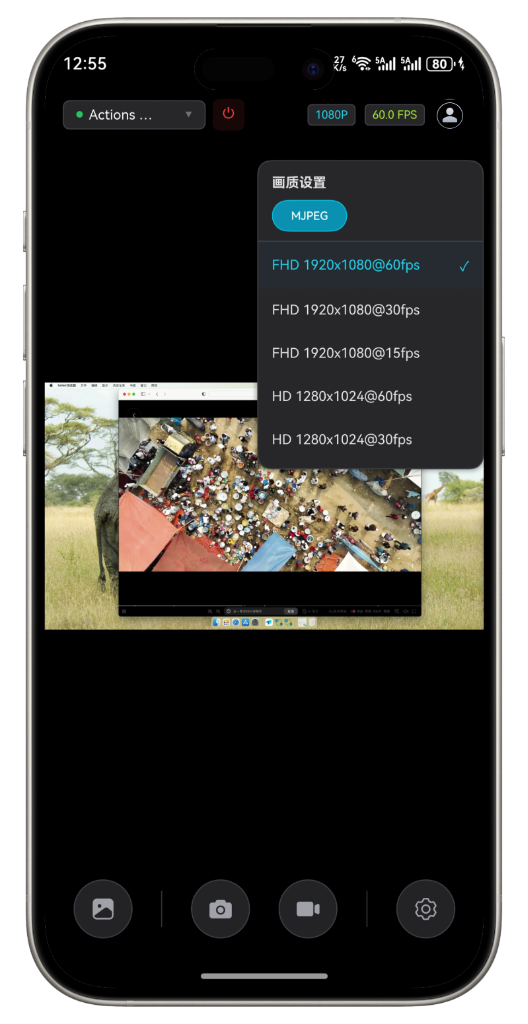
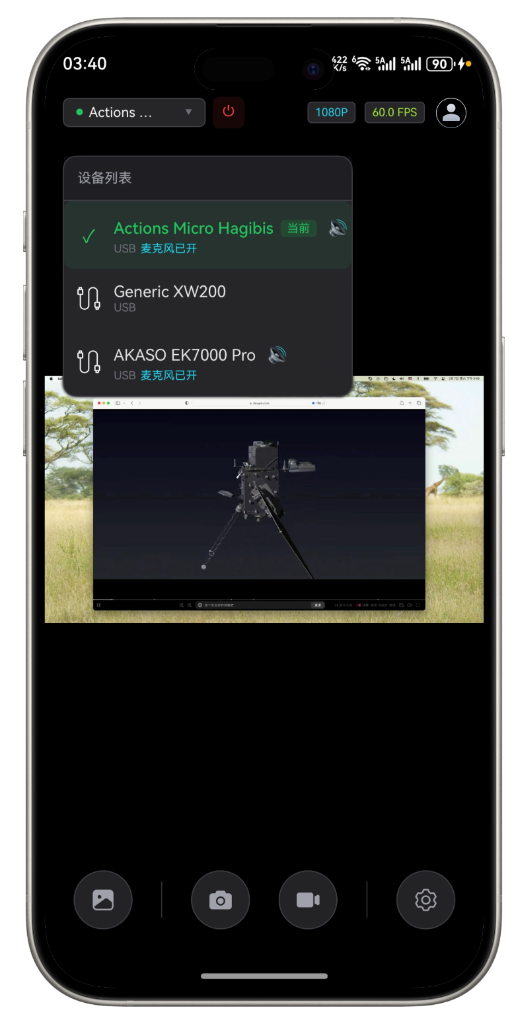
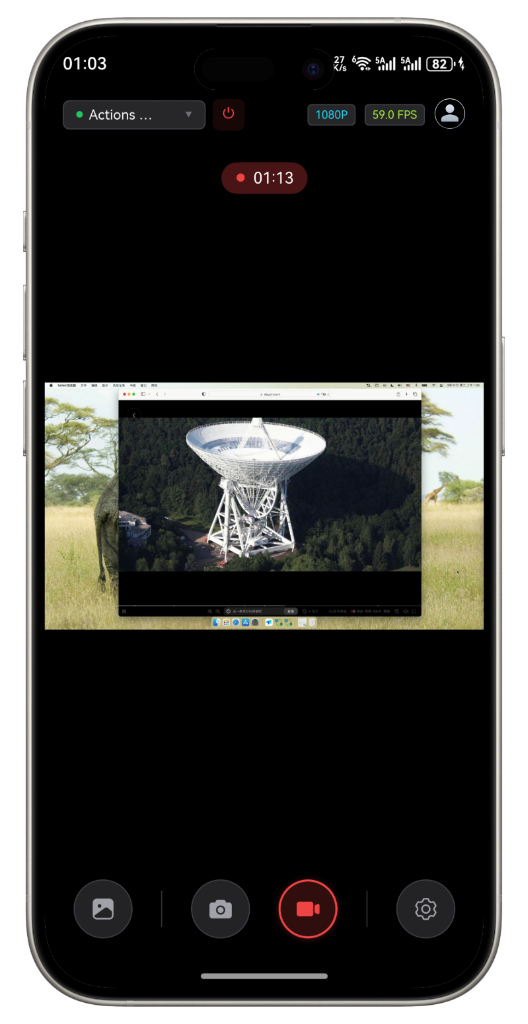
只要裝置符合標準 UVC 規格,即可透過 OTG 連接 Android 或 HarmonyOS 裝置。毋須安裝廠商驅動程式,亦毋須 Root。
視像會議、直播、影像擷取
喉管、汽車及設備檢查
焊接、觀察及教學
相機、遊戲機及機頂盒
遙控設備實時取景
生產線、檢測及機器視覺預覽
* 實際可用解像度及幀率視乎鏡頭輸出、USB 頻寬及供電能力;高耗電裝置建議使用具獨立供電的 OTG 集線器。
兼顧效能與簡易操作,適合電子設備檢修、直播串流,亦可用作穩定可靠的行車記錄儀。
毋須 Root 權限或複雜驅動程式,即可立即識別外置 USB 鏡頭。
支援最高 4K 原生解像度,並可按需要調校幀率,呈現清晰流暢的影像。
優化影像顯示流程,減少畫面延遲,適合監看、設備操作及 FPV 等實時應用。
支援符合標準 UVC 規格的鏡頭、內窺鏡、顯微鏡及影像擷取卡;實際表現視乎 OTG、頻寬及供電條件。
有關裝置規格、OTG、供電及功能的常見問題。
確認手機或平板支援 OTG,使用轉接線連接符合標準 UVC 規格的鏡頭,開啟 USB攝像精靈並允許存取 USB 裝置即可。
毋須安裝廠商驅動程式,亦毋須 Root。應用程式會透過系統提供的 USB 及 UVC 功能存取裝置。
支援標準 UVC 鏡頭、內窺鏡、顯微鏡、HDMI 影像擷取卡及部分工業鏡頭。實際兼容性亦視乎 OTG、USB 頻寬及供電能力。
請確認裝置符合 UVC 規格、已啟用 OTG,並嘗試更換轉接線。高耗電裝置建議使用具獨立供電的 OTG 集線器。
可以。連接成功後可實時預覽、拍照及錄影。可用解像度及幀率視乎鏡頭輸出和裝置效能。
可透過頁面內的 Android 或 HarmonyOS 下載入口安裝,選擇與裝置系統相符的版本即可。